3-2-3 プロジェクト管理_個人基準アサイン登録
- カテゴリー :
-
- 獅子サポートサイト > 勤労の獅子 > マニュアル > 2. プロジェクト管理 > 3-2. アサイン
回答
《個人基準アサイン登録の流れ》
個人基準アサイン登録では、社員にプロジェクトをアサインします。まず初めに社員を検索し、アサイン設定を行う社員を選択します(図1)。次にプロジェクトを検索し、アサインするプロジェクトを選択、アサイン期間を指定し参加プロジェクトに登録します(図2)。登録されたプロジェクトのアサイン期間変更や、アサイン解除も行うことができます。

図1. 個人基準(社員選択)画面

図2. 個人基準アサイン登録画面
〔アサインする社員を選択する〕
●操作方法
「社員コード」「氏名(漢字)」「氏名(カナ)」「部署」「雇用」「職種」「基準日」のうち、任意の項目を入力、または選択し、<検索>を押します。検索結果は画面(図1)右に一覧で表示されます。
〔社員検索〕
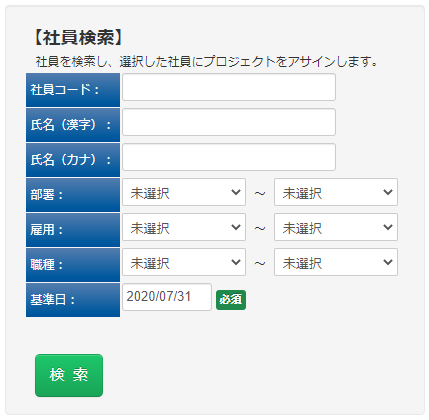
図3. 個人基準(社員選択)の右側画面
《主なボタンの説明》
<検索>:入力した条件をもとに検索します。
《主な項目の説明》
①検索条件
「社員コード」:社員コードを入力します。
「氏名(漢字)」:氏名を漢字で入力します。
「氏名(カナ)」:氏名をカナで入力します。
「部署」:部署を選択します。
「雇用」:雇用を選択します。
「職種」:職種を選択します。
「基準日」:社員の基準日を選択します。
〔社員検索結果〕
●操作方法
検索結果は〔個人基準(社員選択)〕右側画面(図4)に一覧で表示されます。<設定>を押すこと
で、アサインするプロジェクトを検索することができます(図5)。

図4. 個人基準(社員選択)の右側画面
《主なボタンの説明》
<設定>:プロジェクト検索画面(図5)を開きます。
《主な項目の説明》
①検索結果
「部署」:部署名が表示されます。
「社員コード」:社員コードが表示されます。
「社員名」:社員名が表示されます。
「アサイン」:<設定>を押すことで、社員にアサインするプロジェクトを検索します(図5)。
〔社員にアサインするプロジェクトを検索する〕
●操作方法
「プロジェクトコード」「プロジェクトコード大区分」「プロジェクトコード中区分」「プロジェクトコード小区分」「プロジェクト名称」「プロジェクト略称」「アサイン区分」「プロジェクト期間基準日」のうち、任意の項目を入力、または選択し、<検索>を押します。個人基準アサイン登録画面へ移り、検索結果を表示します。
〔プロジェクト検索〕

図5. 個人基準プロジェクト検索画面
《主なボタンの説明》
<前画面に戻る>:〔個人基準(社員選択)〕(図1)を開きます。
<検索>:検索条件に従ってプロジェクトを検索します。
《主な項目の説明》
①検索条件
「プロジェクトコード」:プロジェクトコードを入力します。
「プロジェクトコード大区分」:プロジェクトコード大区分を入力します。
「プロジェクトコード中区分」:プロジェクトコード中区分を入力します。
「プロジェクトコード小区分」:プロジェクトコード小区分を入力します。
「アサイン区分 指定なし」:全てのアサイン区分が対象です。
「アサイン区分 個人」:個人アサインのものが対象です。
「アサイン区分 全社」:全社アサインのものが対象です。
「プロジェクト期間 基準日」:指定した年月日をプロジェクト期間に含むものが対象です。
《補足》
検索の際に入力可能な最大文字数は、「プロジェクトコード」は半角英数字で10桁、「プロジェクトコード大区分」「プロジェクトコード中区分」「プロジェクトコード小区分」は、〔プロジェクト基本設定〕のプロジェクトコード分割で指定した桁数が入力可能です。
〔個人基準アサイン登録の流れ〕
画面(図6)左側にはプロジェクトの検索結果が表示され、画面右側には参加プロジェクトが表示されます。アサイン登録をする場合、まず画面左側でアサインするプロジェクトのチェックボックスをチェックします。次にアサイン期間を指定し<参加プロジェクトに登録>を押すと、対象の社員に、選択していたプロジェクトがアサインされます。<再検索>を押すことで、アサインしたいプロジェクトを再検索します(図5)。画面右側の一覧では、アサインされているプロジェクトのアサイン期間変更や、アサインの解除を行うことができます。
 図6. 個人基準アサイン登録画面
〔選択した社員へプロジェクトをアサインする〕
●操作方法
アサイン登録をする場合、まず「プロジェクト検索結果(図7)」に表示されているプロジェクトの中から、社員にアサインしたいプロジェクトのチェックボックスをチェックします。次にアサインする期間を決め、<参加プロジェクトに登録>を押すことでアサインが完了します。アサインされたプロジェクトは、画面(図8)右側の「参加プロジェクト」に表示されます。
〔プロジェクト検索結果〕

図7. 個人基準アサイン登録画面 左側画面
《主なボタンの説明》
<再検索>:プロジェクト検索結果に表示する内容を再検索します(図5)。
<全選択/全解除>:プロジェクト検索結果に表示されている全プロジェクトのチェックボックスをチェックします。全解除の場合は付いているチェックを全て外します。
<参加プロジェクトに登録>:チェックしたプロジェクトへアサインします。
《主な項目の説明》
①プロジェクトをアサインする社員
「部署」:部署名が表示されます。
「社員コード」:社員コードが表示されます。
「社員名称」:社員名称が表示されます。
「参加プロジェクト数」:参加しているプロジェクト数が表示されます。
②プロジェクト検索結果
「プロジェクトコード」:プロジェクトコードが表示されます
「アサイン区分)プロジェト名称」:アサイン区分とプロジェクト名称が表示されます。
「プロジェクト期間」:プロジェクトの開始年月日と終了年月日が表示されます。
〔参加プロジェクトの一覧〕

図8. 個人基準アサイン登録画面 右側画面
《主なボタンの説明》
<再表示>:参加プロジェクト一覧を、条件に従って再表示させます。
<全選択/全解除>:「参加プロジェクト」に表示されている全プロジェクトのチェックボックスをチェックします。全解除の場合は付いているチェックを全て外します。
<アサイン期間変更>:チェックしたプロジェクトへ社員をアサインします。
<解除>:チェックしたプロジェクトへのアサインを解除します。
《主な項目の説明》
「本日時点で完了したアサイン期間を表示」:
検索日時点で完了したプロジェクトの表示有無を選択します。
「プロジェクトコード」:プロジェクトコードが表示されます。
「アサイン区分)プロジェクト名称」:アサイン区分とプロジェクト名称が表示されます。
削除されたプロジェクトは『プロジェクト削除済み』と表示されます。
「アサイン期間」:アサイン期間の開始年月日と終了年月日が表示されます。
〔アサインしたプロジェクトのアサイン期間を変更する〕
●操作方法
アサインしたプロジェクトのアサイン期間を変更する場合は、まず変更するプロジェクトを「参加プロジェクト(図8)」から選択しチェックボックスをチェックします。次にアサイン期間を変更し、<アサイン期間変更>を押すと図8のようなポップアップが画面中央に表示され、<OK>を押すことでアサイン期間の変更が完了します。

図8. 個人基準アサイン登録画面 右側画面
〔選択したプロジェクトへのアサインを解除する〕
●操作方法
アサインしたプロジェクトを参加プロジェクトから解除する場合は、まず解除するプロジェクトを「参加プロジェクト」から選択しチェックボックスをチェックします。次に<解除>を押すと図9のようなポップアップが画面中央に表示され、<OK>を推すことでアサインの解除が完了します。

図9. 個人基準アサイン登録画面 右側画面